我的世界面板使用指南
视频教程:
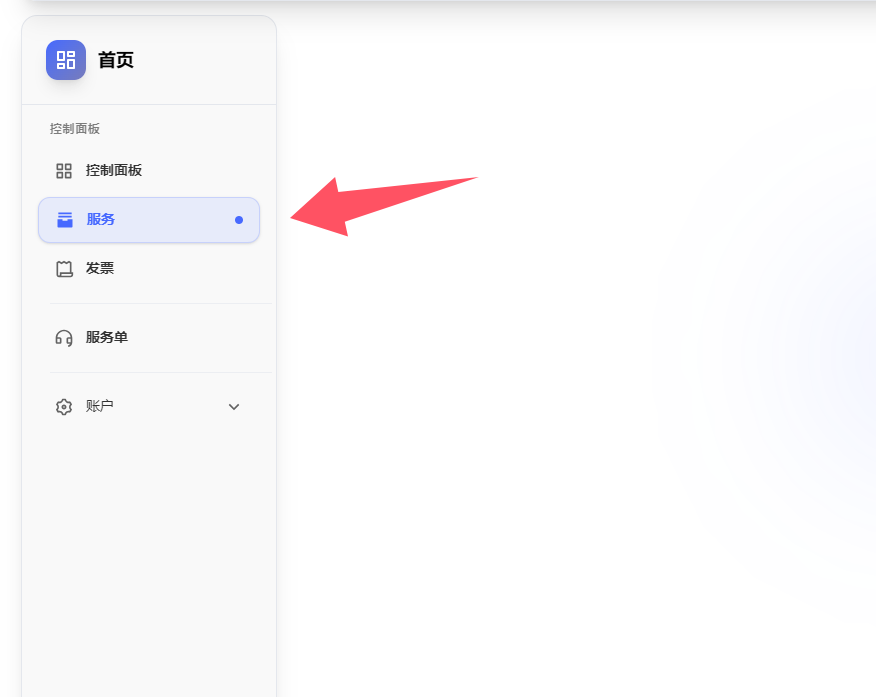
第一步,在本网站的控制面板中点击"服务"。
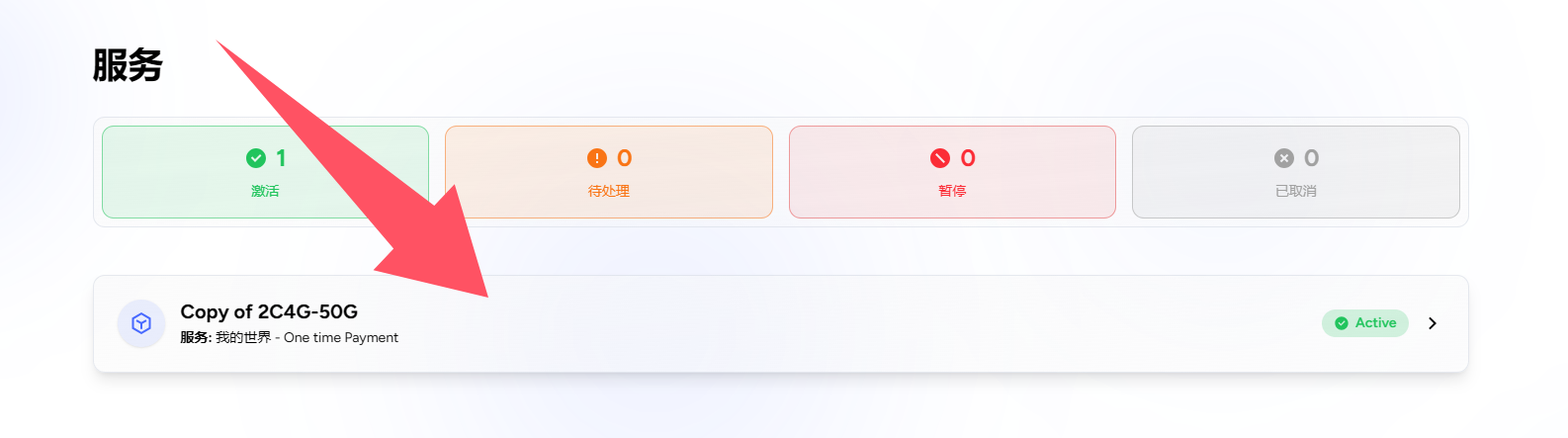
第二步,点击已启用服务中的我的世界服务器。
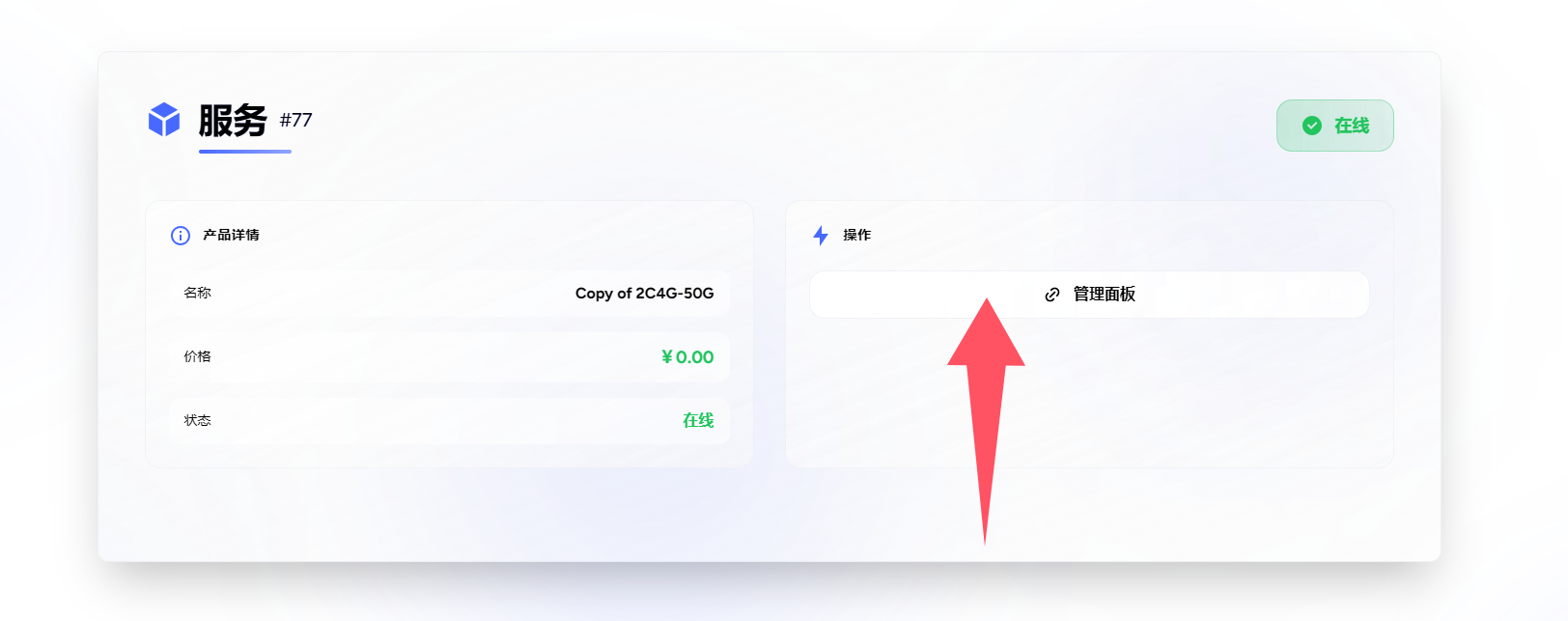
第三步,点击我的世界服务中的"管理面板"按钮。
第四步,在打开管理面板网页后,映入眼帘的就是终端控制板。
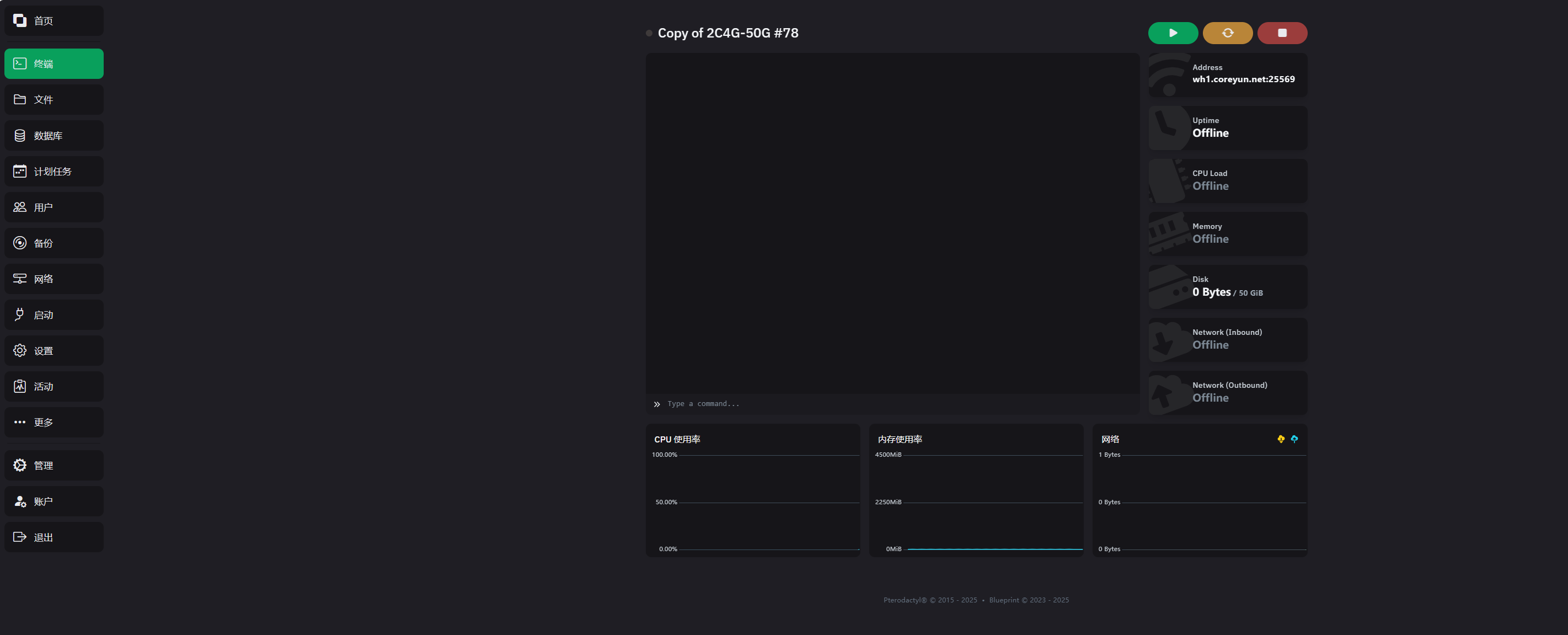
在界面中拥有服务器连接地址,CPU内存占用等基本服务器信息。下面是各便携功能的使用方法讲解:
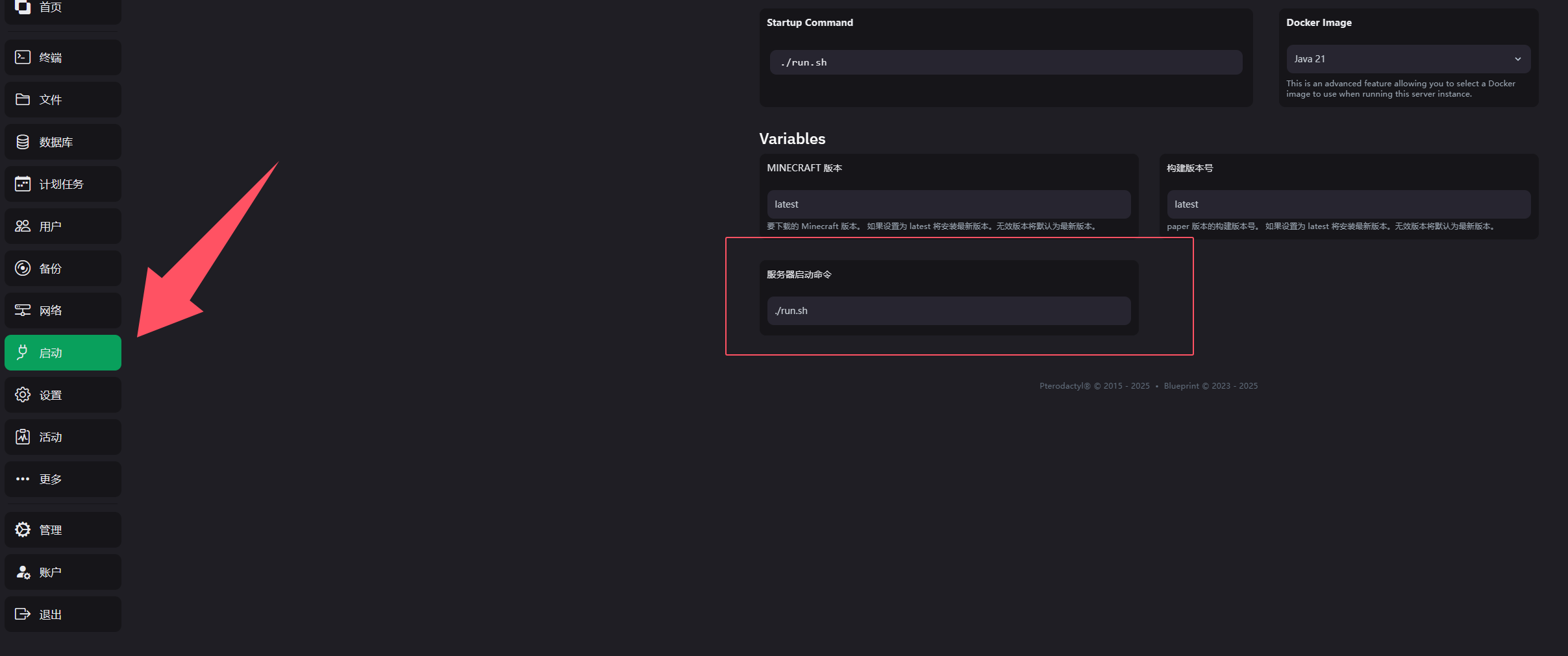
1,"启动"命令管理
点击左侧"启动"按钮进入启动编辑界面。右上角是服务端运行的JAVA版本,正常情况下会根据安装的核心自动切换
方框框起来的是服务器的启动命令,默认为文件管理中的"run.sh"文件,您可以自行编辑"run.sh"启动文件,也可以直接修改启动命令完成启动。
2,整合包一键安装功能
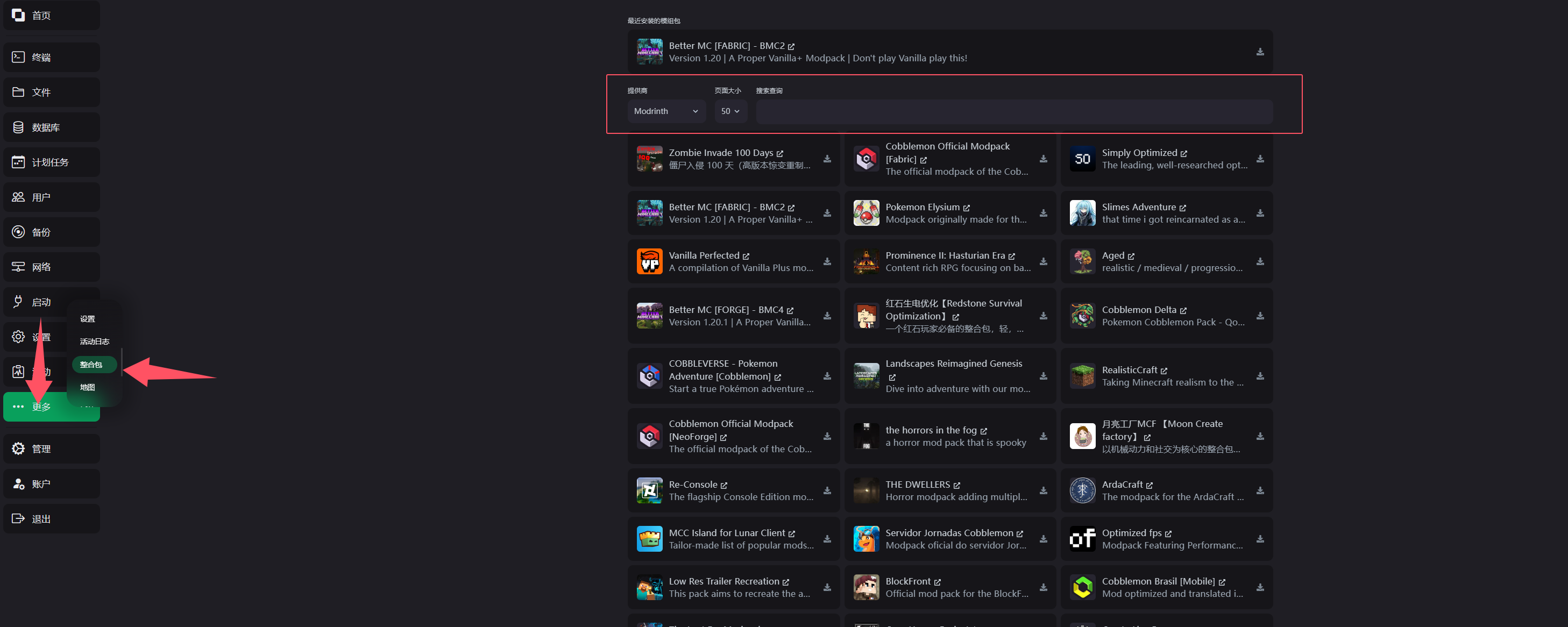
首先点击左侧边栏的更多按钮,然后在弹出的选项框中点击"整合包"选项。进入整合包界面。进入整合包界面后,默认弹出的是modrinth的整合包检索列表。可以在"提供商"选项卡中选择整合包的来源网站。页面左上角箭头是提供商选项框,方框框起来的是页面大小以及搜索框(页面大小指的是一页显示的整合包数量)。
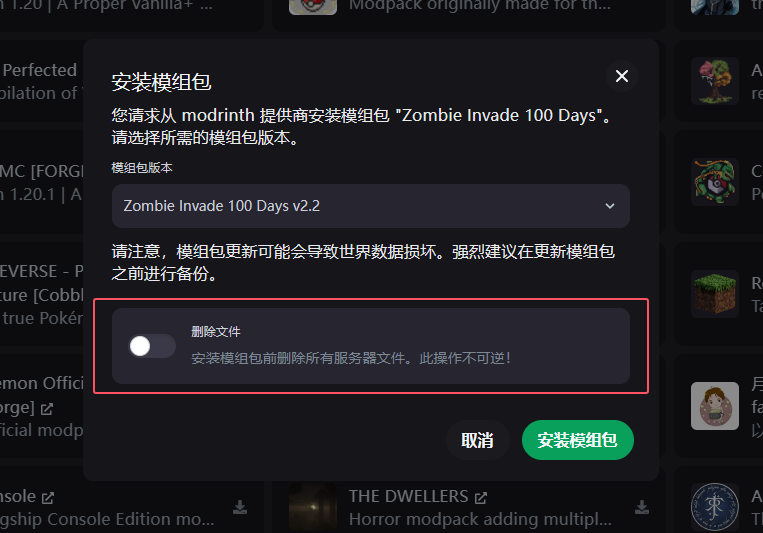
点击整合包右侧的下载按钮后会弹出下载提示框,可以选择整合包的版本以及是否选择删除服务器已有的文件。
如果整合包下载后无法在终端启动,一般是启动逻辑问题(各个整合包都有可能不同),请前往文件检查是否含有run.sh文件,若无则需要进行启动命令的更改(在本文1中已有讲解),如不会更改可以使用下方代码模板
java -server -Xms1024M -jar server.jar nogui若仍不能正常使用服务器请联系客服。
3,模组以及插件安装功能
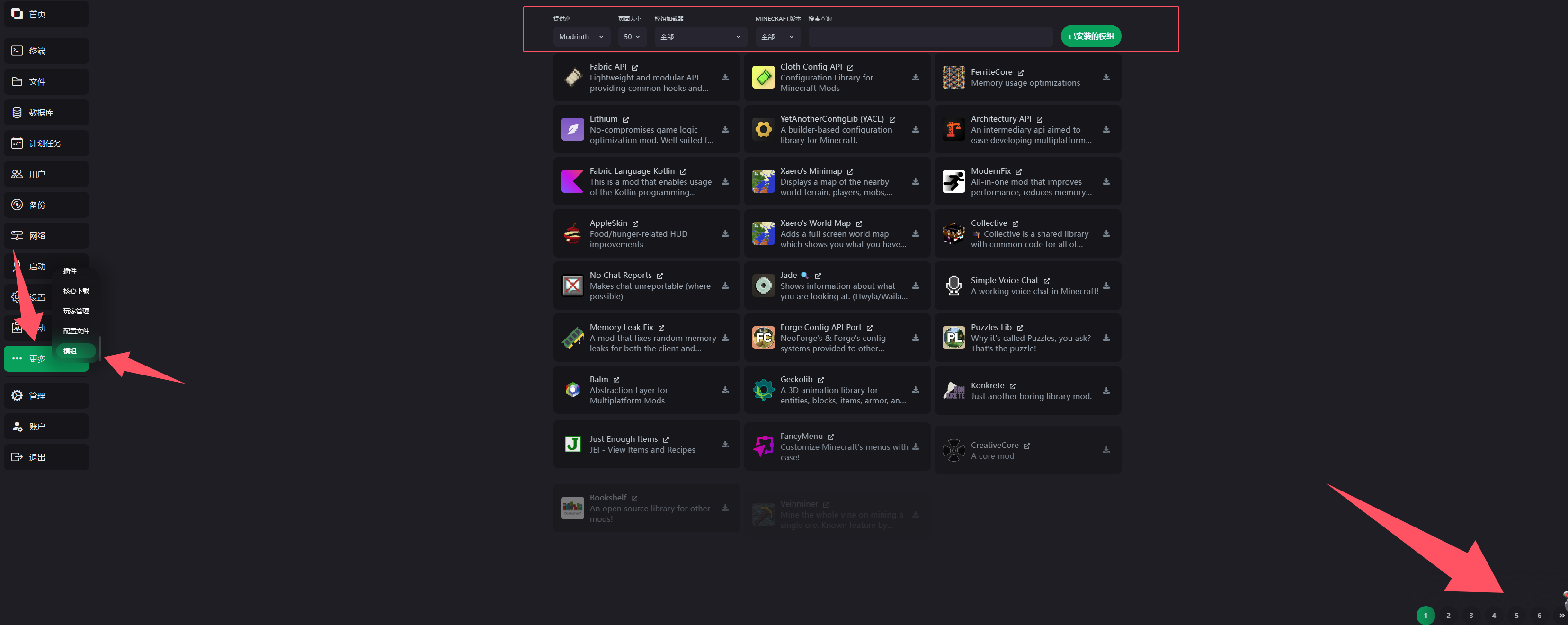
首先点击左侧边栏的更多按钮,然后在弹出的选项框中点击"插件"或"模组"选项。进入下载界面。进入界面后可以在方框框起来的区域选择,模组或插件来自什么网站;一页显示的资源数量;模组或插件的运行引擎(forge,fabric...);模组或插件对应的我的世界版本;以及搜索框和已经安装的模组或插件。以及右下角的翻页按钮。
4,核心服务端一键安装功能
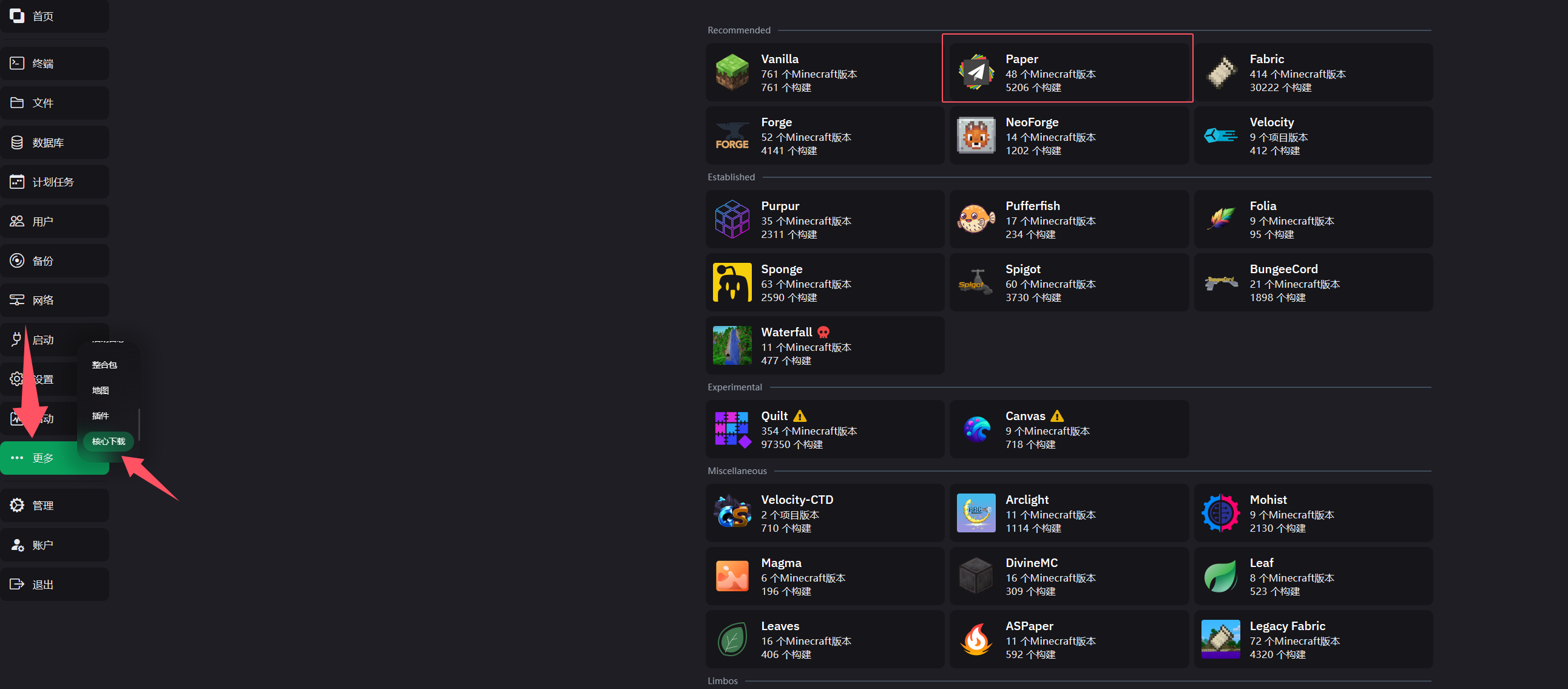
点击左侧边栏的"更多"按钮,然后点击弹出的"核心下载"选项卡。进入后可以看到有非常多的核心可以选择,点击一个核心进入(此处以paper为例)。
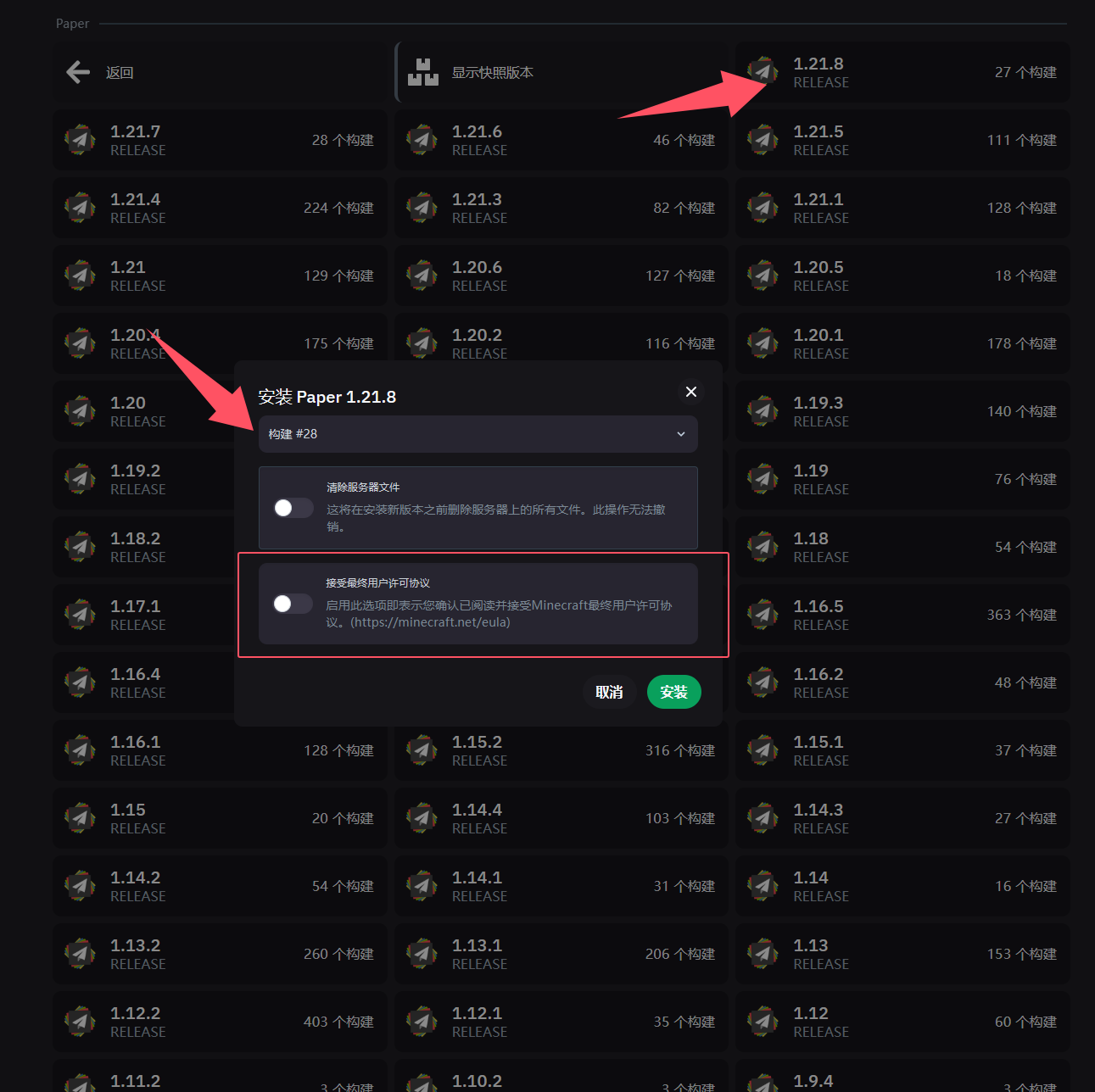
选择需要安装的核心的游戏版本,点击即可进入核心安装界面。在此界面可以选择该游戏版本核心的构建版本。可以选择是否清除服务器文件,自动接受eula协议。
5,图形化玩家管理
点击左侧栏"更多"按钮,选择玩家管理选项卡。在界面上方可以选择要进行对玩家的操作,包括"OP管理员名单","白名单玩家","封禁玩家列表","离线玩家"。点击下方"+"按钮即可添加该类型玩家。输入玩家名称即可添加该类型玩家。
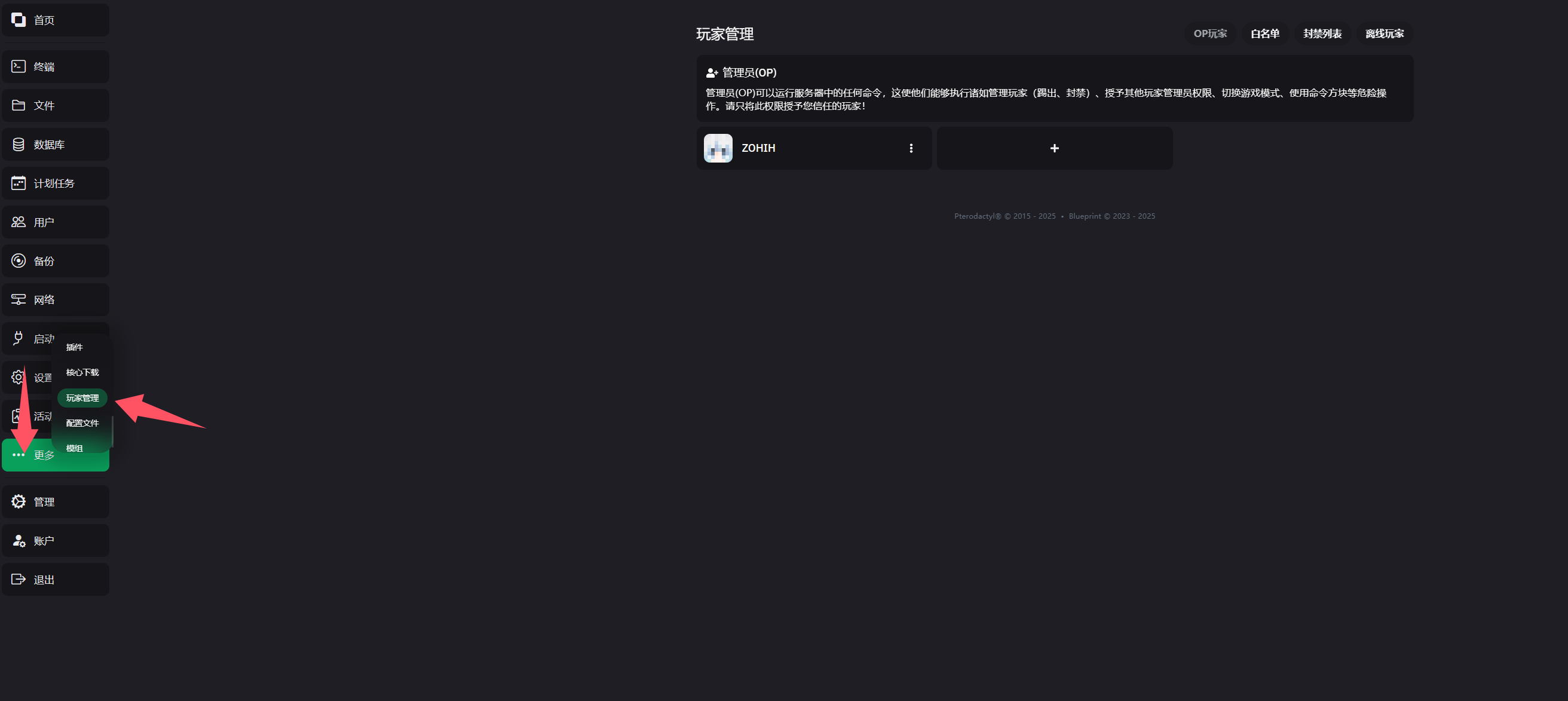
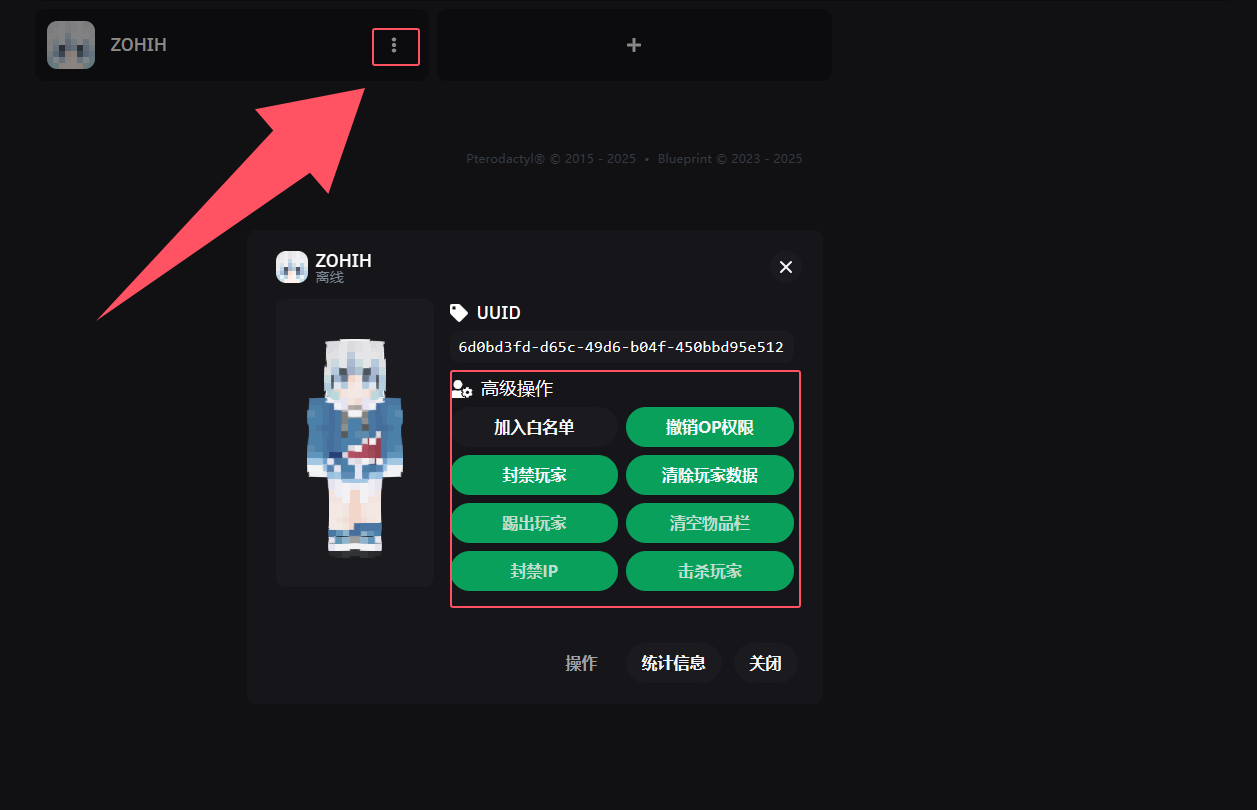
添加完成后即可点击玩家旁边的3个点,进行更多操作。包括如下图内容。包括其他玩家管理操作功能一样,此知识库不再赘述。